Канал с гайдами и контентом по ИИшкам и что с ними можно реализовывать: https://t.me/claudedevolper
Ключевая идея для меня лично, чтобы использовать opencode, супер дешевые API. Поэтому перед началом гайда я дам микро обзор на этот сервис.
Nekocode — это единый API-шлюз для всех популярных AI-моделей. Доступны 50+ моделей от разных провайдеров. Но меня интересуют последние модели Claude и Codex.
Как использовать Nekocode
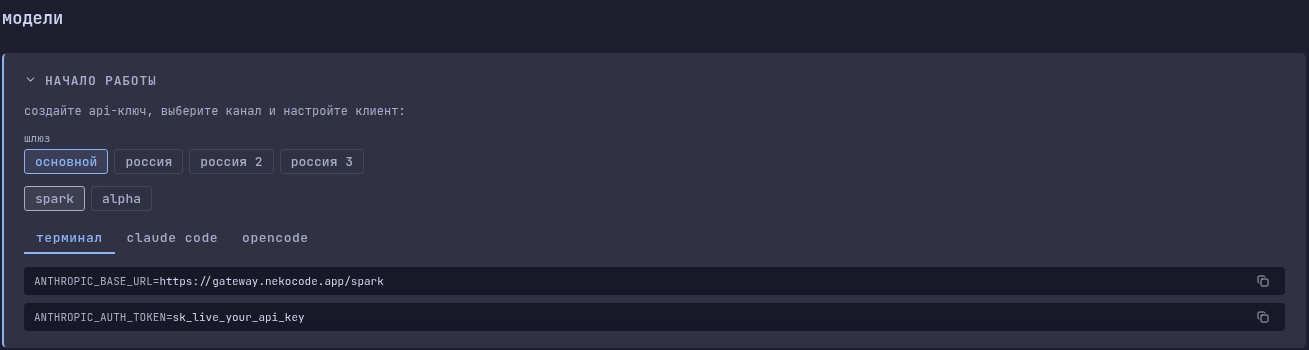
Начнем с того, что вы не можете вытащить API под свои продукты, именно под апки Claude code и Opencode. И все запросы отправляются не на оф сервера, а именно сервера ребят нэкокод. Имейте это ввиду, вдруг переживаете о приватности.
Плюс это значит, что не выйдет совмещать подписку и эти API. Чтобы не ломать себе ничего, я просто вкорячил подключение сразу напрямую в opencode.
Вариант с терминалом означает, что все проекты будут брать переменные антропиков как главную и запускаться напрямую через некокод. Если вы криво настроете, автоматически сломаете клод, отрезав его от сети. Осторожнее.
Как работает эта механика:
- Вы выбираете шлюз из сервера (основа/РФ)
- Вы выбираете шлюз Spark/Alpha
- Эти параметры генерируются (но криво) в командах ниже, проверьте что сервера проставились нужные. Затем просто ввести эти команды.
Вот пример промпта для вашего агента, чтобы он помог вкорячить конфиг внутрь вашего Opencode и он работал по этим копеечным API.
- РАСКРОЙ ПРИМЕР Промпт: Подключение Opencode к Nekocode Ты — помощник по настройке Opencode (CLI-инструмент для AI-кодинга). Пользователь хочет подключить провайдер Nekocode. Твоя задача — составить правильный конфиг. Файл конфигурации Путь: ~/.config/opencode/opencode.json Если файл уже существует — добавь провайдер nekocode в секцию "provider", не затирая остальное. Если файла нет — создай с нуля. Структура конфига
{ "$schema": "<https://opencode.ai/config.json>", "provider": { "nekocode": { "npm": "@ai-sdk/openai-compatible", "name": "Nekocode Gateway", "options": { "baseURL": "<https://gateway.nekocode.app/alpha/v1>", "apiKey": "<API_KEY>" }, "models": { "<model-id>": { "name": "<Человекочитаемое название>", "limit": { "context": <макс_контекст_токенов>, "output": <макс_выход_токенов> } } } } }, "model": "nekocode/<model-id>" } Правила заполнения 1. npm — всегда "@ai-sdk/openai-compatible". Nekocode предоставляет OpenAI-совместимый API. 2. baseURL — всегда "<https://gateway.nekocode.app/alpha/v1>". Без слэша на конце. 3. apiKey — пользователь берёт со страницы <https://nekocode.app/dashboard/models>. Формат: sk_live_... 4. models — каждая модель, которую пользователь хочет использовать, описывается отдельным ключом: - Ключ объекта = model-id точно как на дашборде Nekocode (например claude-opus-4-6, claude-sonnet-4-5-20250929) - name — произвольное отображаемое имя - limit.context — максимальный размер контекста в токенах - limit.output — максимальный размер ответа в токенах 5. model — модель по умолчанию в формате "nekocode/<model-id>". Пример с несколькими моделями { "$schema": "<https://opencode.ai/config.json>", "provider": { "nekocode": { "npm": "@ai-sdk/openai-compatible", "name": "Nekocode Gateway", "options": { "baseURL": "<https://gateway.nekocode.app/alpha/v1>", "apiKey": "sk_live_ВАШ_КЛЮЧ" }, "models": { "claude-opus-4-6": { "name": "Claude Opus 4.6", "limit": { "context": 200000, "output": 32000 } }, "claude-sonnet-4-5-20250929": { "name": "Claude Sonnet 4.5", "limit": { "context": 200000, "output": 65536 } }, "claude-haiku-4-5-20251001": { "name": "Claude Haiku 4.5", "limit": { "context": 200000, "output": 16384 } } } } }, "model": "nekocode/claude-sonnet-4-5-20250929" } Процесс 1. Спроси у пользователя API-ключ Nekocode (или попроси взять на <https://nekocode.app/dashboard/models>) 2. Спроси какие модели с дашборда он хочет подключить 3. Сгенерируй opencode.json по шаблону выше 4. Если у пользователя уже есть opencode.json — впиши nekocode-провайдер в существующую секцию "provider", сохранив остальные настройки (lsp, другие провайдеры и т.д.) 5. Модель по умолчанию ("model") поставь ту, которую пользователь указал, в формате "nekocode/" Проверка После создания конфига пользователь может проверить подключение: - opencode models nekocode — покажет список подключённых моделей - opencode -m nekocode/<model-id> — запуск с конкретной моделью Частые ошибки - Забыли npm-пакет → ошибка "provider not found". Нужен "npm": "@ai-sdk/openai-compatible" - Слэш на конце baseURL → 404. Правильно: без слэша - model-id не совпадает с дашбордом → модель не найдена. Копировать ID точно как на nekocode.app
А руками процесс такой:
- Зарегистрируйся на nekocode.app и получи API-ключ в разделе “ключи”
- Зайди в “оплата” и закинь деньгу удобным способом
- В разделе “модели” потыкай кнопки, там разные шлюзы
- Открой конфиг opencode. Он лежит в ~/.config/opencode/opencode.json.
- Вставь конфигурацию провайдера:
 {
    "$schema": "<https://opencode.ai/config.json>",
    "provider": {
      "nekocode": {
        "npm": "@ai-sdk/openai-compatible",
        "name": "Nekocode Gateway",
        "options": {
          "baseURL": "<https://gateway.nekocode.app/alpha/v1>",
          "apiKey": "sk_live_ВАШ_КЛЮЧ"
        },
        "models": {
          "claude-opus-4-6": {
            "name": "Claude Opus 4.6",
            "limit": { "context": 200000, "output": 32000 }
          },
          "claude-sonnet-4-5-20250929": {
            "name": "Claude Sonnet 4.5",
            "limit": { "context": 200000, "output": 65536 }
          },
          "claude-haiku-4-5-20251001": {
            "name": "Claude Haiku 4.5",
            "limit": { "context": 200000, "output": 16384 }
          }
        }
      }
    },
    "model": "nekocode/claude-sonnet-4-5-20250929"
  }
<aside> 💡
Можешь добавить любые другие модели, доступные через nekocode — GPT, Gemini и т.д. Просто допиши их в блок models с правильными id. Ну итут же можно поменять конкретный шлюз, в моем примере альфа.
</aside>
Если все настроено верно то после первого запуска Opencode, вы увидите заветный гетвей. А модели можно поменять через /model, гибкая настройка получается.
Но что за опенкод то?
Opencode — это опенсорсный AI-агент для терминала. По сути аналог Claude Code или Codex, но бесплатный, open-source и работает с любым провайдером. Он умеет читать, писать и редактировать файлы, выполнять команды в терминале, искать по коду, работать с git.
Есть два режима: Build (полный доступ к файлам) и Plan (только анализ, без изменений). Поддерживает 75+ провайдеров из коробки, плюс любые OpenAI-совместимые API через конфиг.
А еще он выглядит очень сексуально за счет своего TUI + по всякому кастомизируется, поддерживает отправку в него картинок и подсветку синтаксиса кода. Но об этом дальше по гайду.
Установка:
curl -fsSL <https://opencode.ai/install> | bash
Или через npm:
npm i -g opencode-ai@latest
Ну тут прям красота
Что тут эта штука чистый TUI, образцовый я бы сказал. То есть оно в терминале рисуется как полноценное приложение с кнопочками и даже менюшкой, например можно форкнуть ваш “промпт” и продолжить в новой сессии.
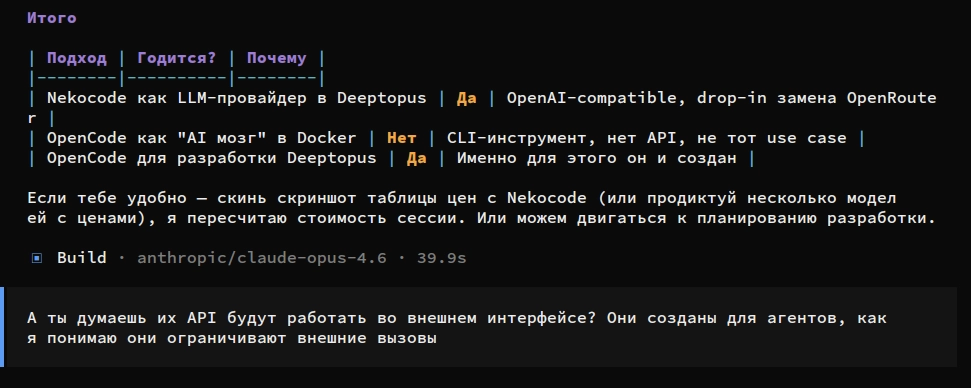
Достаточно кликнуть по вашему же сообщению. Просто кликнуть и не важно левой или правой кнопкой. Кажется это единственная кликабельная штука.
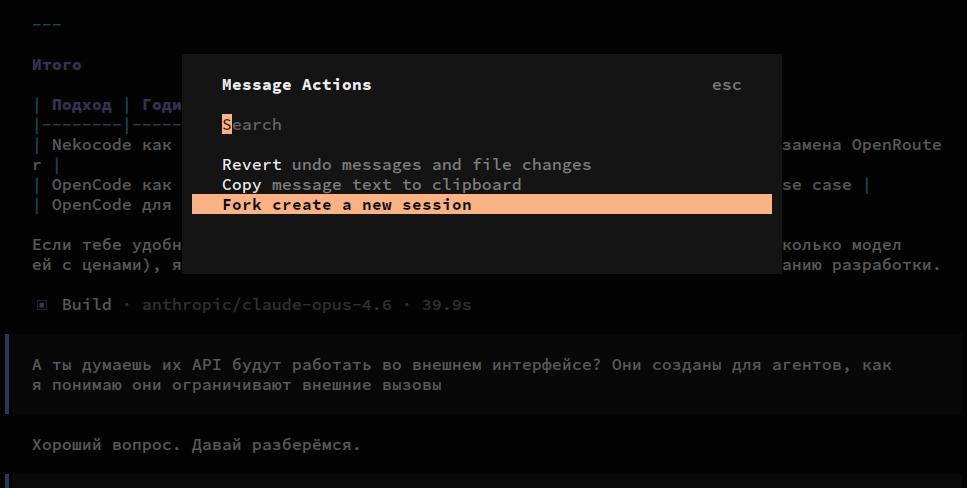
И что для меня самое главное, прямо из коробки клиент кастомизируется как угодно. Кастомные цветые темы, кастомные хоткеи. Системные настройки аналогично клоду, а еще можно подключить LSP, чего нет в клоде.
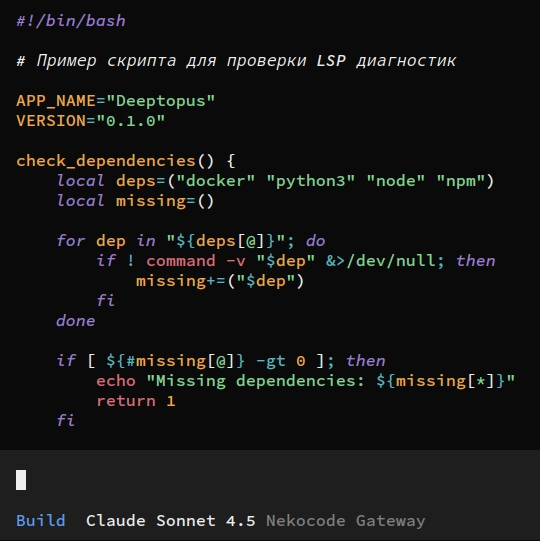
Что забавно, изначально он криво прописал себе LSP и упал намертво, пришлось отдельно поправить конфиг, чтобы файлы opencode открывался и верно цветом красил код.
Полная совместимость со скиллами, но увы нет совместимы с плагинами и инструментами. Имейте это обязательно ввиду, что придется менять стэк.
- Основные команды внутри opencode (разверни)
- /models (или Ctrl+X, затем M) — переключиться между моделями. Удобно, если добавил несколько моделей через nekocode.
- /init — создаёт файл AGENTS.md в проекте, помогает AI лучше понять структуру кода.
- /compact (Ctrl+X, затем C) — сжимает историю диалога, освобождает контекст. Полезно при длинных сессиях.
- /undo и /redo — откатить или вернуть последнее изменение файлов (работает через git).
- /new — начать чистый диалог.
- /sessions — переключение между сессиями.
- /editor — открыть большой промпт в твоём редакторе ($EDITOR).
- /share — сгенерировать ссылку на диалог, можно показать кому-то.
- Tab — переключение между Plan и Build режимами. Plan — для анализа и планирования (AI не трогает файлы). Build — для реализации.
- @ — быстрый поиск файлов и подключение их в контекст. Просто набираешь @ и начинаешь вводить имя файла.
- F2 — быстро переключиться на последнюю использованную модель.
- Ctrl+G — остановить генерацию.
Полезные фишки (примерно как у claude code):
- opencode можно запускать без интерфейса: opencode run "опиши что делает этот код" — получишь ответ прямо в терминал.
- Работает с картинками — можно перетащить скриншот в терминал.
- opencode serve — поднимает HTTP API, можно подключаться из браузера или другого приложения.
- Кастомные команды — в конфиге можно определить свои слеш-команды с шаблонами промптов.
- Конфиг на уровне проекта — положи opencode.json в корень проекта, и настройки будут применяться только к нему. Глобальный конфиг в ~/.config/opencode/.
- На таб переключается режим билдинга и планирования
Канал с гайдами и контентом по claude code, выкладываем новости (когда режут лимиты в 10 раз) и какие инструменты через claude реализуем для проектов, канал: https://t.me/claudedevolper